Tutoriels
Neuf gestes pour maîtriser Artubo.
Chaque tutoriel est un guide écrit, disponible dès aujourd'hui, avec les vrais boutons du logiciel. Les vidéos courtes correspondantes sont en préparation : leur emplacement est réservé ici.
Commencer avec Artubo
- Créez votre espace : formule, nom de l'entreprise, métier, fuseau horaire, adresse e-mail et mot de passe.
- Ouvrez l'Installation : huit étapes, dont trois indispensables (identité, organisation et TVA, catalogue).
- Remplissez l'identité : adresse, téléphone ou e-mail, SIRET s'il existe.
- Indiquez votre régime et votre zone de TVA à l'étape « Organisation administrative actuelle ».
- À la dernière étape, vérifiez la liste, puis appuyez sur Activer mon espace.
Votre progression est enregistrée : « Reprendre plus tard » vous ramène au même endroit.
Importer son catalogue de prix
- À l'étape « Catalogue de prix » (ou dans Catalogue), choisissez Importer mon fichier : Excel (.xlsx) ou CSV, avec une ligne de titres.
- Vérifiez la correspondance proposée entre vos colonnes et les informations : désignation, référence, unité, prix, TVA.
- Appuyez sur Vérifier les lignes : les anomalies sont signalées (prix à 0 €, TVA inhabituelle pour votre territoire, désignation manquante).
- Corrigez ou ignorez chaque ligne signalée, puis confirmez l'import.
Le fichier est lu sur votre appareil ; rien n'est enregistré avant votre confirmation. Un prix absent n'est jamais deviné.
Créer un devis
- Dans Devis, appuyez sur Nouveau devis, puis choisissez le client (ou « Nouveau client… »).
- Ajoutez des lignes avec Ajouter depuis le catalogue, ou utilisez l'assistant.
- Vérifiez quantités, remises et TVA, puis Enregistrer le brouillon. L'Aperçu PDF montre le document final.
- Appuyez sur Valider le devis… : la version est figée et le PDF est prêt.
- Après l'avoir transmis à votre client, appuyez sur J'ai envoyé ce devis…, indiquez la date et le moyen d'envoi : le suivi commence.
Utiliser la commande vocale
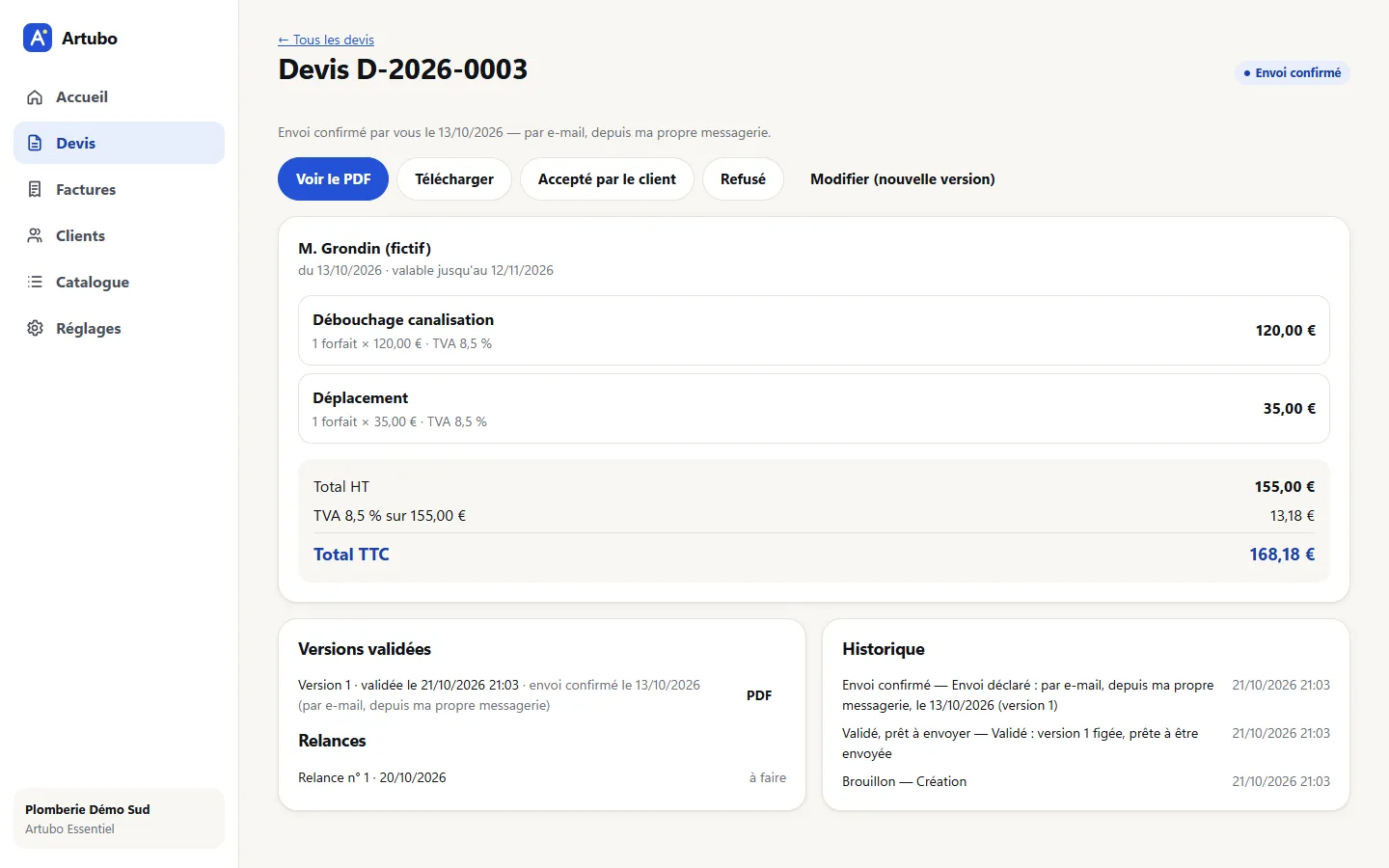
- Dans un nouveau devis, ouvrez l'Assistant de devis.
- Choisissez Dictée du navigateur, Enregistrer sur l'appareil (transcription sans envoi) ou Fichier audio.
- Dites, par exemple : « Devis pour M. Payet : pose d'un climatiseur et six mètres de liaison. »
- Relisez le texte, puis Analyser la demande : chaque ligne trouvée dans votre catalogue s'affiche, avec son prix.
- Complétez ce qui est demandé (une quantité non dite, par exemple), puis Ajouter au devis.
Le micro du navigateur demande votre autorisation. Avec la dictée du navigateur, le son peut être traité par l'éditeur du navigateur : l'écran le précise.
Choisir Automatique ou Manuel
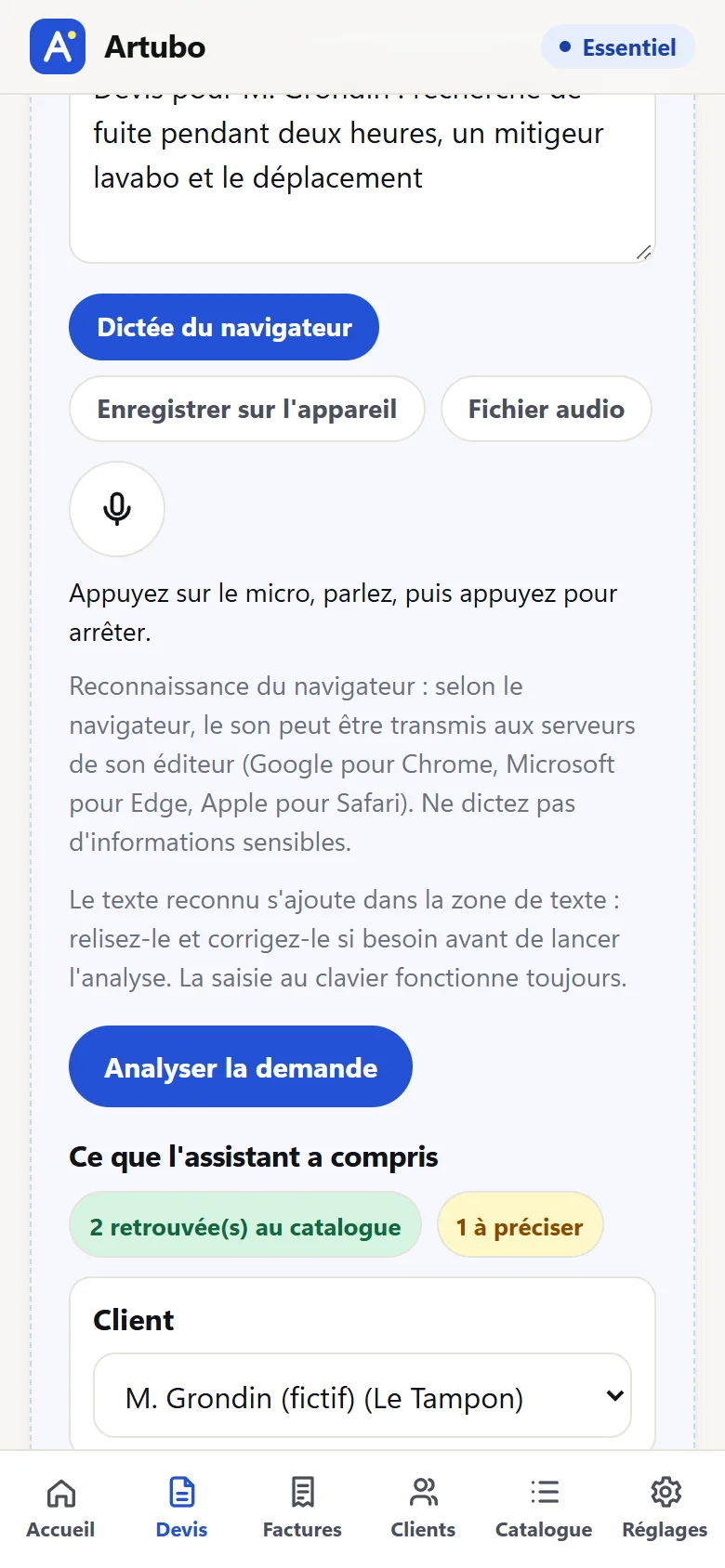
- Sur l'Accueil, le bloc « Mode d'automatisation » liste toutes les automatisations de votre formule.
- Pour chacune, appuyez sur Autoriser l'automatique, ou laissez-la en Manuel.
- Le mode général (Manuel / Automatique, en haut du bloc) active ou suspend toutes les automatisations autorisées.
- Une automatisation qui ne peut pas fonctionner (par exemple sans messagerie connectée) indique pourquoi.
Repasser en Manuel ne supprime aucun réglage.
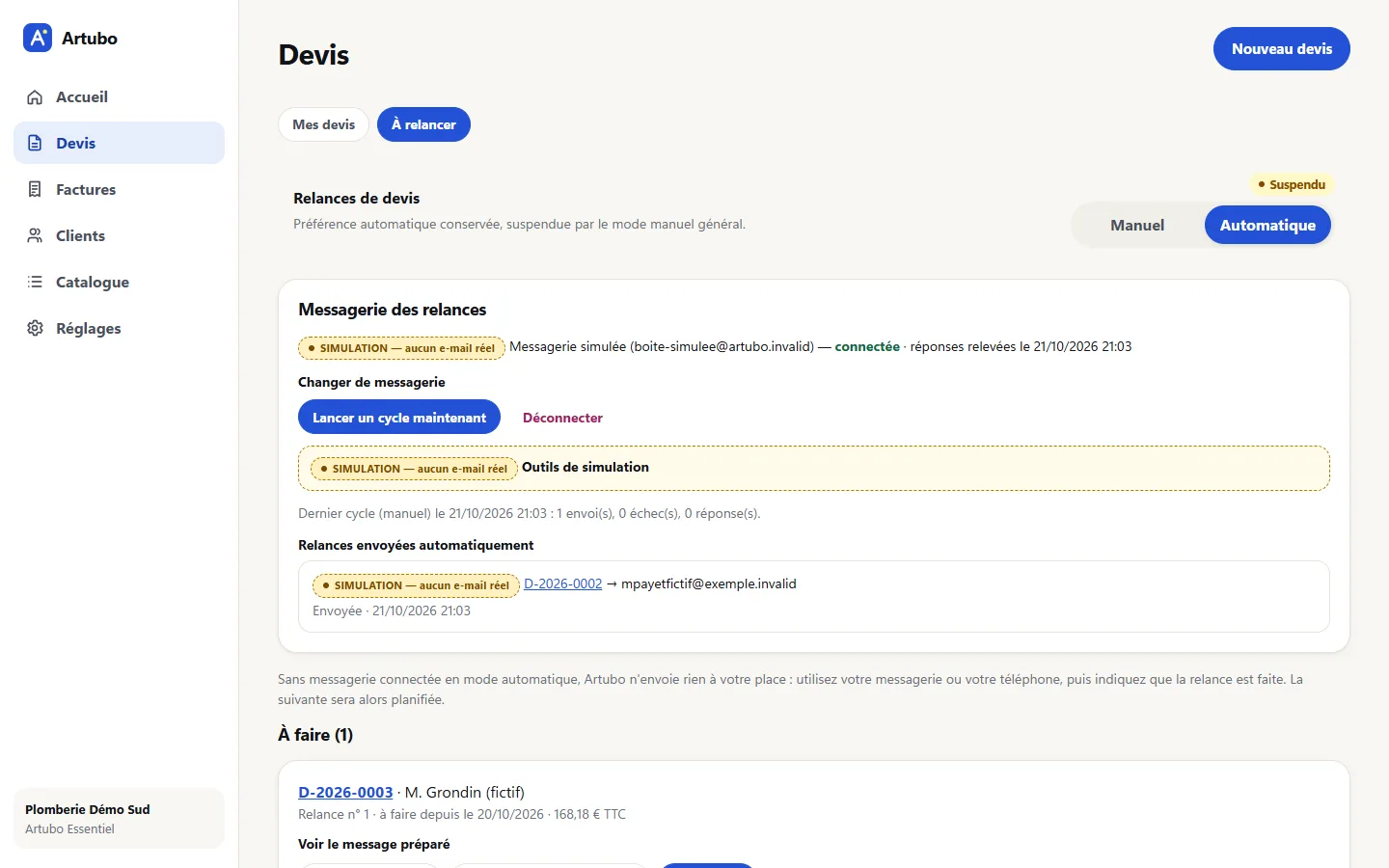
Suivre les relances
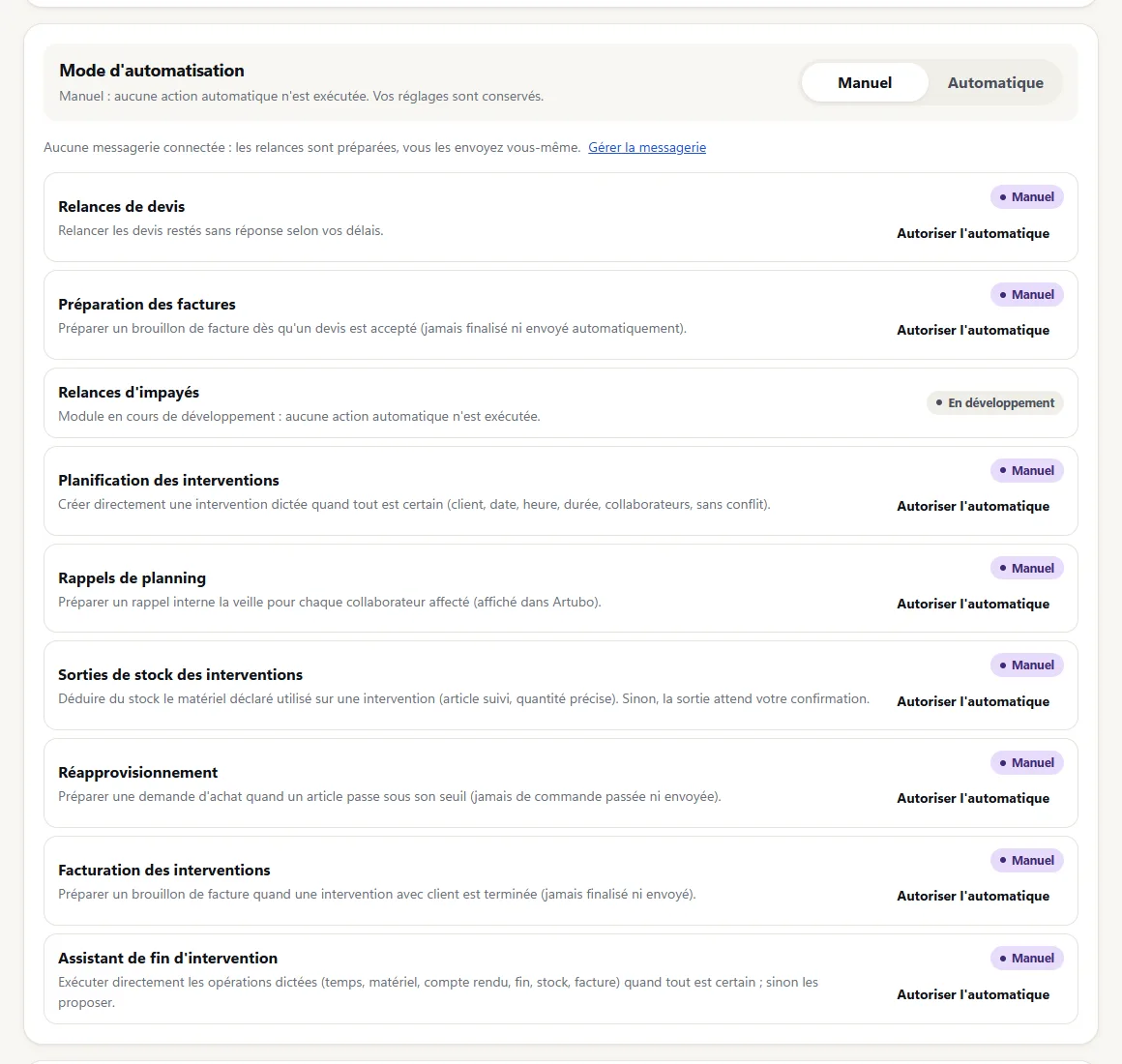
- Dans Devis, ouvrez l'onglet À relancer : les relances du jour et celles à venir.
- En Manuel : Copier le message, envoyez-le depuis votre messagerie ou par téléphone, puis appuyez sur J'ai relancé : la relance suivante est planifiée.
- Le client a répondu ou ne veut plus être relancé ? Ne plus relancer. Un devis accepté ou refusé arrête aussi ses relances.
- Réglez vos délais, vos horaires et le nombre maximal de relances dans Réglages.
L'envoi automatique depuis votre messagerie sera ouvert avec la connexion Gmail ou Outlook. Il fonctionne aujourd'hui en simulation.
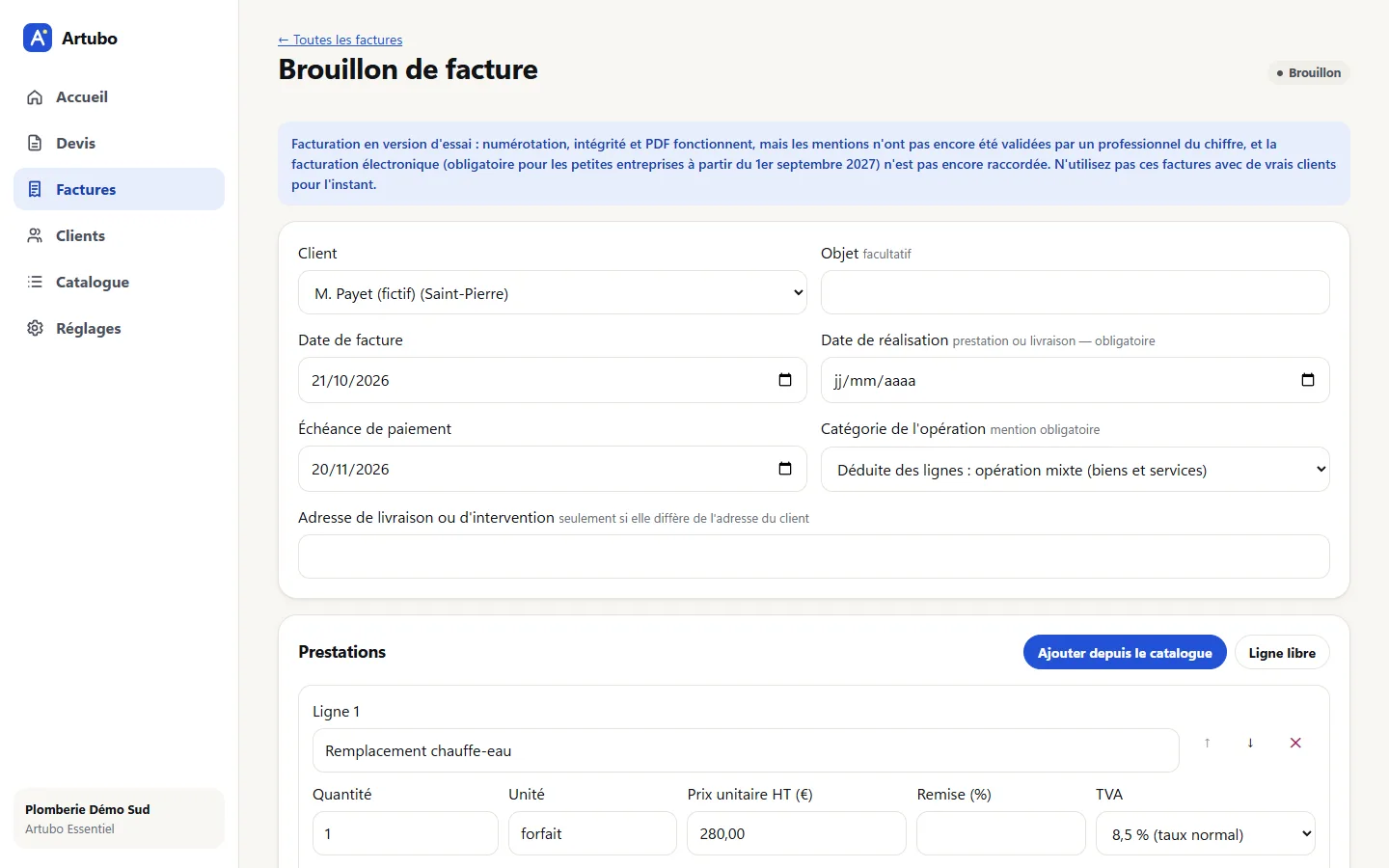
Préparer une facture
- Sur un devis accepté, appuyez sur Préparer la facture : les lignes et les prix sont repris.
- Indiquez la date de réalisation, vérifiez l'échéance et la catégorie de l'opération.
- Finaliser… : cochez « J'ai vérifié le client, les lignes, les montants et la TVA », puis Finaliser et numéroter.
- Après l'envoi, déclarez-le, puis enregistrez les règlements reçus.
Une facture finalisée ne se modifie plus : une erreur se corrige par un avoir. Version d'essai, à ne pas utiliser avec de vrais clients avant validation des mentions.
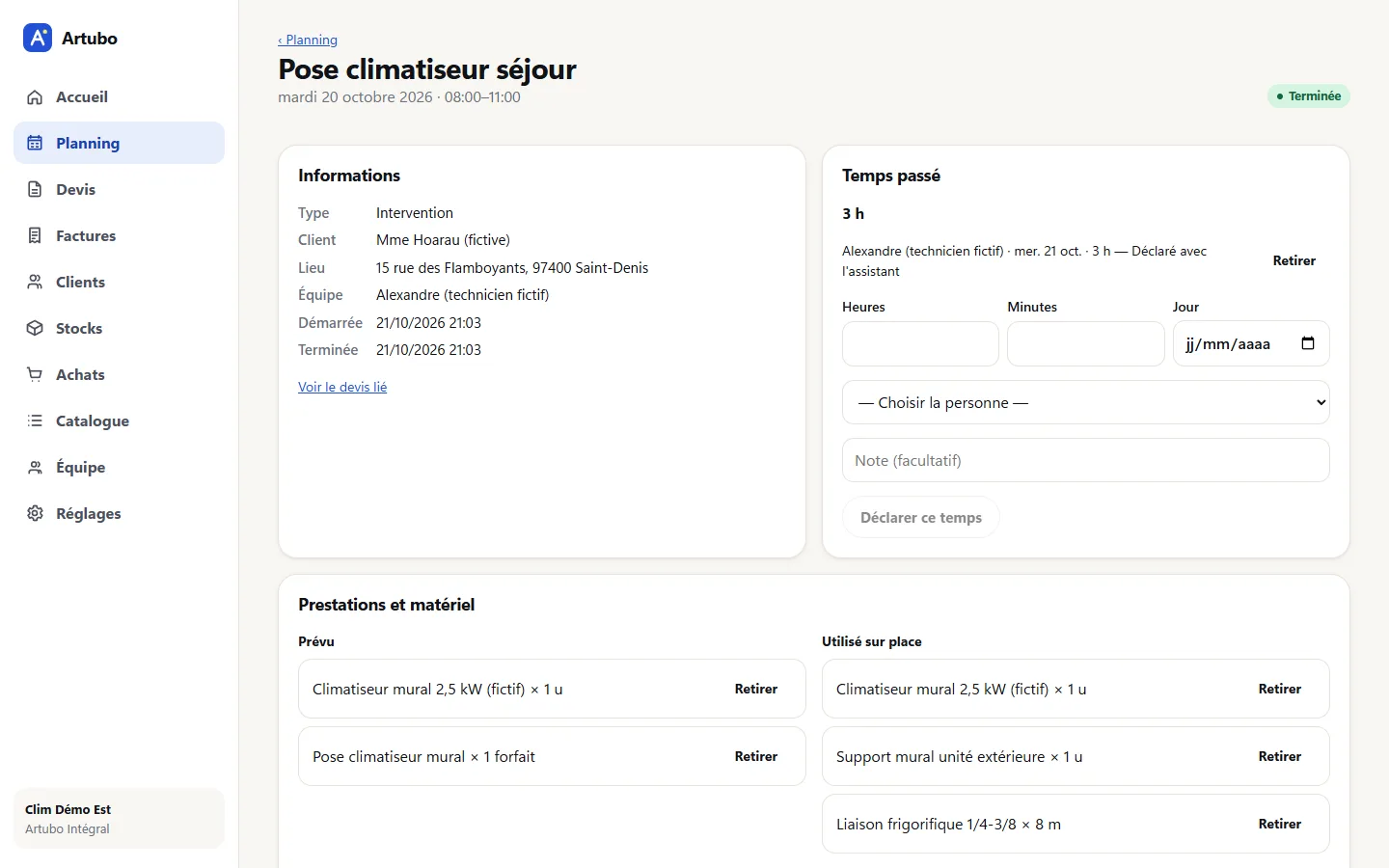
Organiser une intervention
- Dans Planning, appuyez sur Nouvelle intervention (ou dictez-la avec l'Assistant).
- Choisissez le client, la date, l'heure, la durée, les intervenants et le matériel prévu.
- Le technicien voit l'intervention sur son téléphone, la démarre, puis dicte sa fin : temps, matériel, compte rendu.
- Au bureau, confirmez la sortie de stock et préparez le brouillon de facture.
Mettre à jour les stocks
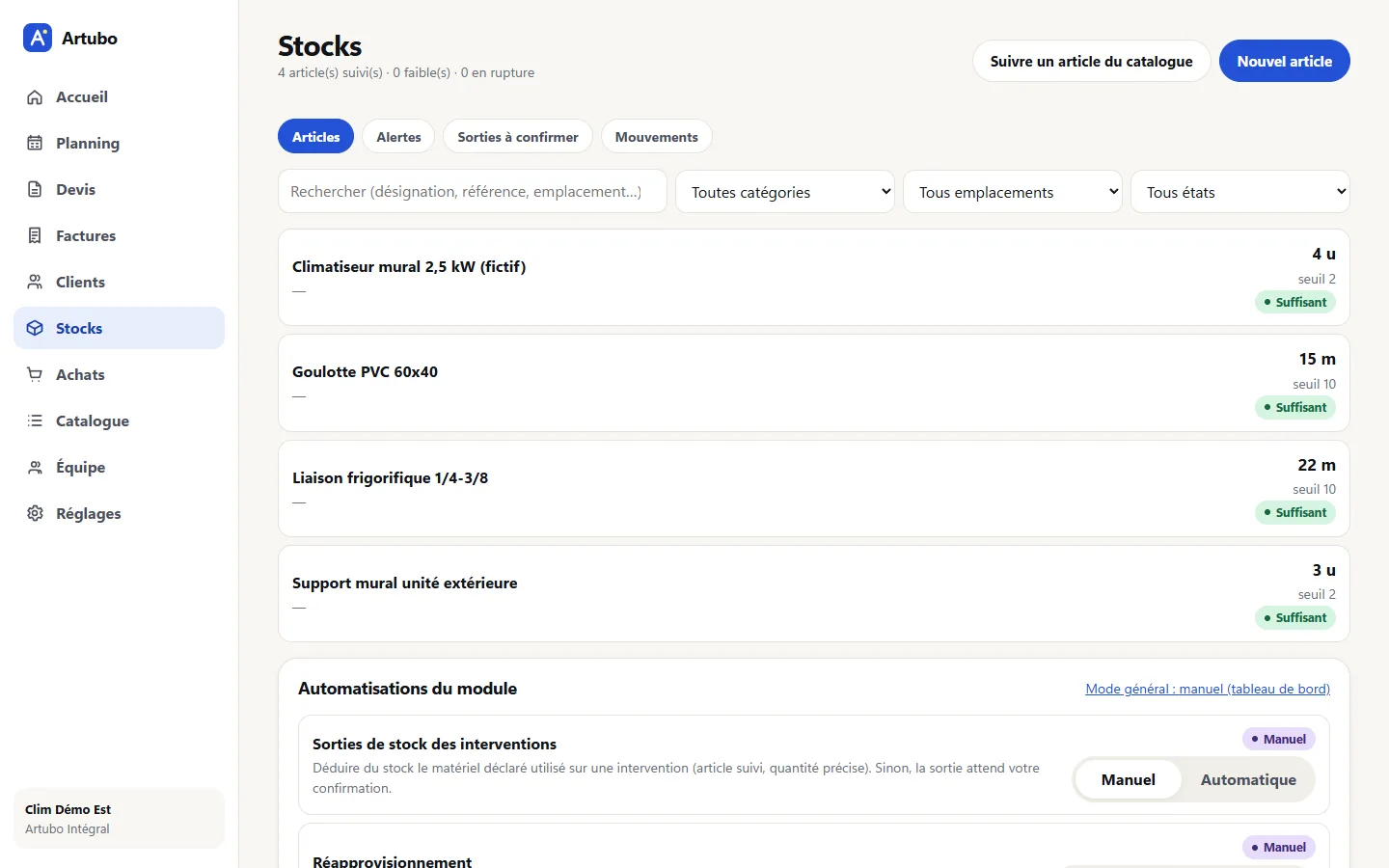
- Dans Stocks, suivez un article du catalogue ou créez-en un, avec son seuil d'alerte.
- Les sorties des interventions apparaissent dans Sorties à confirmer (ou se font seules en Automatique).
- Sous le seuil, préparez la demande d'achat depuis Achats → À commander.
- À la livraison, enregistrez la réception : le stock augmente à ce moment-là, pas avant.
- Un inventaire ou une correction se fait par un mouvement tracé, jamais en effaçant l'historique.